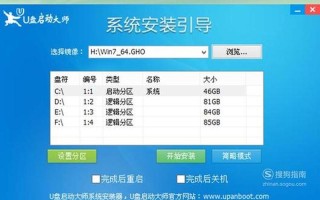

随着信息技术的迅猛发展,U盘已成为我们日常生活中不可或缺的工具之一。尤其是在操作系统的安装和修复过程中,U盘启动盘的使用越来越普遍。U盘启动盘 *** 工具便是实现这一功能的重要软件,它能帮助用户将操作系统镜像文件写入U盘,从而使U盘具备启动计算机的能力。本文将深入探讨U盘启动盘 *** 工具的使用 *** 及其在实际操作中的重要性。
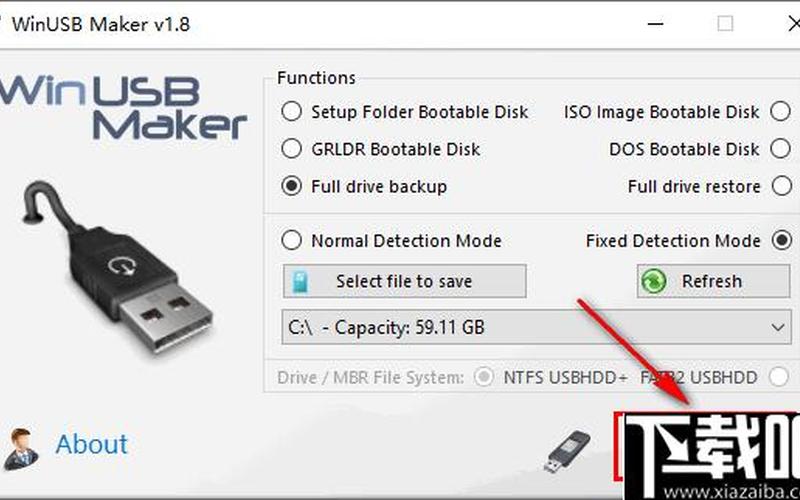
U盘启动盘 *** 工具概述
U盘启动盘 *** 工具是一种专门用于将操作系统镜像文件写入U盘的软件。这类工具通常具有简单易用的界面,适合各种技术水平的用户。无论是电脑小白还是资深IT工程师,都能通过这些工具轻松 *** 出可引导的U盘。常见的U盘启动盘 *** 工具包括老毛桃、u深度、Rufus等。这些工具不仅支持多种操作系统的镜像文件,还提供了丰富的功能,如格式化U盘、设置启动参数等,使得用户能够根据自己的需求灵活调整。
*** 步骤详解
准备工作
在开始 *** U盘启动盘之前,首先需要准备一些材料和工具。用户需要一台正常工作的电脑、一根容量至少为8GB的空白U盘,以及所需操作系统的镜像文件(如Windows或Linux)。在准备过程中,确保U盘内没有重要数据,因为 *** 过程会格式化U盘,清除所有数据。
下载与安装工具
选择一款合适的U盘启动盘 *** 工具,并从官方网站下载并安装。以老毛桃为例,用户只需访问其官网,下载最新版本并按照提示完成安装。安装完成后,打开软件并插入准备好的U盘,软件会自动识别插入的设备。
设置与格式化
在软件界面中,选择要 *** 启动盘的U盘,并设置相关参数。这通常包括选择文件系统(如FAT32或NTFS)和引导模式(如BIOS或UEFI)。在确认设置无误后,点击“开始 *** ”按钮,软件会提示用户确认格式化操作,此时需再次确认是否备份了重要数据。
*** 过程
一旦确认开始 *** ,软件将自动对U盘进行格式化并写入操作系统镜像文件。整个过程可能需要几分钟到十几分钟不等,具体时间取决于所选镜像文件的大小和U盘的读写速度。在此期间,请勿中断或关闭软件,以免导致 *** 失败。
测试与使用
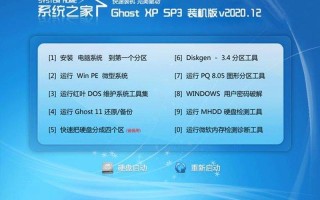
*** 完成后,用户可以选择进行模拟启动测试,以确保U盘能够正常工作。如果测试成功,则说明U盘启动盘已成功 *** ,可以用于安装或修复操作系统。将 *** 好的U盘插入需要重装系统的电脑,重启并进入BIOS设置,将USB设备设为首选启动项,即可开始系统安装。
相关内容的知识扩展:
U盘启动的重要性
在现代计算机使用中,U盘启动具有不可替代的重要性。它为用户提供了一个便捷的 *** 来安装和修复操作系统。当计算机出现故障或需要重装系统时,通过U盘启动可以快速恢复功能。在没有光驱的设备上,U盘成为了唯一可行的选择。使用U盘进行系统安装比传统光碟更为高效,特别是对于大容量操作系统镜像而言,读写速度更快,大大缩短了安装时间。
常见问题及解决方案
尽管使用U盘启动 *** 工具相对简单,但用户在实际操作中可能会遇到一些问题。例如,有时电脑无法识别U盘,这可能是由于BIOS设置不当或USB接口故障造成的。解决此类问题通常需要检查BIOS设置,将USB设备设为首选项,并确保USB接口正常工作。如果在安装过程中出现蓝屏或错误提示,可以尝试更换镜像文件或检查硬件兼容性。
未来发展趋势
随着技术的发展,U盘启动工具也在不断进化。未来,这些工具可能会集成更多智能化功能,例如自动检测硬件配置、推荐更佳镜像文件等。随着云计算和虚拟化技术的发展,一些新型的启动方式也逐渐兴起,例如通过 *** 进行远程安装,这将进一步提升系统部署和维护的效率。
通过对USB启动盘 *** 工具的深入分析,我们可以看到它在现代计算机应用中的重要性及其广泛应用前景。无论是个人用户还是企业IT管理人员,都能从中受益匪浅。