
在现代社会中,Wi-Fi已经成为人们日常生活中不可或缺的一部分。无论是在家中、办公室,还是公共场所,Wi-Fi *** 的覆盖使得我们能够随时随地上网。随着时间的推移,很多人可能会忘记Wi-Fi密码,这不仅给个人使用带来不便,也可能影响到访客的 *** 连接。了解如何找回或查看Wi-Fi密码显得尤为重要。本文将详细介绍几种找回Wi-Fi密码的 *** ,帮助读者轻松解决这一常见问题。
通过电脑查看密码
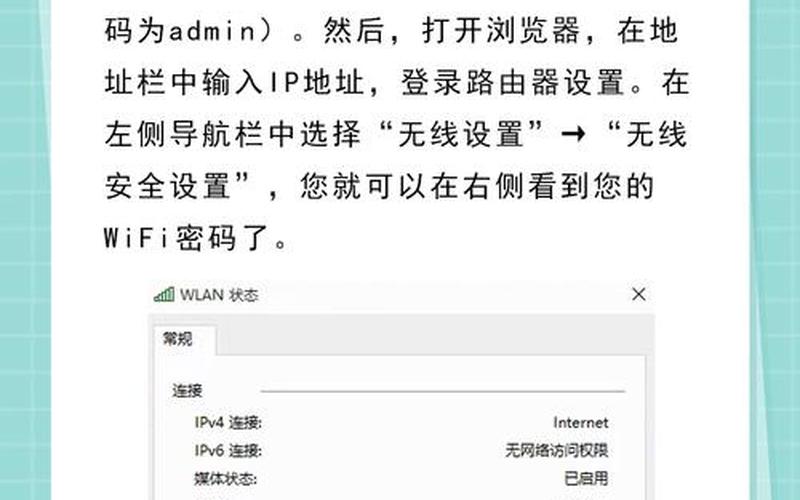
在Windows系统中,可以通过 *** 连接管理器来查看已连接Wi-Fi的密码。打开控制面板,接着选择“ *** 和Internet”,然后点击“ *** 和共享中心”。在这里,你可以看到当前连接的 *** ,点击它后进入状态窗口。在状态窗口中,选择“无线属性”,然后切换到“安全”选项卡。在此页面中,勾选“显示字符”选项,你就能看到隐藏的Wi-Fi密码。这种 *** 简单有效,但前提是你必须能够访问到该电脑并且已经连接过该Wi-Fi。
另一种 *** 是使用命令提示符(CMD)。首先以管理员身份运行CMD,然后输入命令netsh wlan show profile,这会列出所有已连接过的Wi-Fi *** 。找到你需要查看的 *** 名称后,再输入命令netsh wlan show profile [ *** 名称] key=clear。在输出信息中,你可以找到“关键内容”一项,其中即为该Wi-Fi的密码。这种 *** 适合对计算机操作有一定了解的用户。
通过手机查看密码
智能手机也提供了查看已连接Wi-Fi密码的功能。以安卓手机为例,进入设置界面后找到“WLAN”选项,点击已连接的 *** 。在 *** 详情页面中,有些手机会直接显示出Wi-Fi密码。如果没有显示,可以生成一个二维码,通过其他设备扫描二维码来获取密码。
对于iPhone用户,可以通过设置中的“WLAN”选项找到已连接的 *** ,然后点击信息图标。在这里,可以看到一个二维码,部分设备会直接显示出Wi-Fi名称和密码。如果没有显示,可以截屏保存二维码,然后使用微信等应用进行扫描,从而获取密码。
通过路由器管理界面查看
如果以上 *** 都无法解决问题,可以尝试通过路由器管理界面来查看或重置Wi-Fi密码。你需要知道路由器的管理IP地址,这通常是192.168.1.1或192.168.0.1。打开浏览器,在地址栏输入该IP地址并回车,会弹出登录界面。一般情况下,默认用户名和密码都是“admin”。登录后,在无线设置或安全设置中即可找到当前的Wi-Fi密码。
如果你忘记了路由器的管理员密码,可以尝试重置路由器。大多数路由器都有一个重置按钮,按住该按钮5-10秒钟后,路由器将恢复出厂设置,此时你可以使用默认用户名和密码重新登录,并设置新的Wi-Fi密码。
使用第三方软件
除了上述 *** ,还有一些第三方软件可以帮助用户找回Wi-Fi密码。例如,NirSoft的WirelessKeyView是一款专门用于查找Windows系统中保存的无线 *** 密码的软件。安装并运行该软件后,它会自动扫描并列出所有已连接过的Wi-Fi及其对应的密码。这种方式适合那些希望快速获取多个 *** 密码的用户。
还有一些手机应用程序也提供类似功能,通过这些应用程序,你可以轻松查看已连接 *** 的详细信息,包括Wi-Fi密码。在使用第三方软件时,需要注意选择信誉良好的软件,以免造成隐私泄露或其他安全问题。
相关内容的知识扩展:
了解如何找回或查看Wi-Fi密码不仅仅是为了方便上网,它还涉及到 *** 安全和设备管理等多个方面。从安全角度来看,定期更换Wi-Fi密码是保护家庭和企业 *** 安全的重要措施。如果长时间使用同一密码,一旦被他人获取,就可能导致不必要的安全隐患。掌握如何快速找回和更改Wi-Fi密码是非常有必要的。
在设备管理方面,如果家庭成员较多或者经常有访客使用 *** ,可以考虑设置访客 *** 。访客 *** 通常与主 *** 隔离,这样即使访客知道了你的主 *** 密码,也无法访问你的个人设备和数据。这种方式不仅提高了安全性,同时也便于管理不同用户对 *** 资源的访问权限。
对于技术爱好者来说,了解更多关于路由器设置和优化的 *** 也是提升家庭 *** 性能的重要环节。例如,通过调整路由器的位置、选择合适的频段(如2.4GHz与5GHz)、更新固件等,都能显著提高无线信号质量和速度。在掌握了如何找回Wi-Fi密码之后,不妨进一步学习如何优化家庭无线 *** ,以提升整体上网体验。