
在现代社会中,智能手机已经成为我们生活中不可或缺的一部分,而截图功能则是手机用户日常使用中常见的需求之一。尤其是在安卓手机上,截图不仅可以帮助我们保存重要信息,还能记录下精彩的瞬间。本文将详细介绍如何在安卓手机上截屏,特别是OPPO手机的截图 *** ,帮助读者轻松掌握这一技能。
基本截屏 ***
在大多数安卓手机上,截屏的基本 *** 是通过组合键实现的。通常情况下,用户只需同时按下电源键和音量减小键,保持1-2秒,直到听到快门声或看到屏幕闪烁,即可成功截取当前屏幕的内容。这种 *** 适用于绝大多数安卓手机,包括OPPO系列。截图完成后,手机会自动保存图片到相册中,方便用户随时查看和分享。
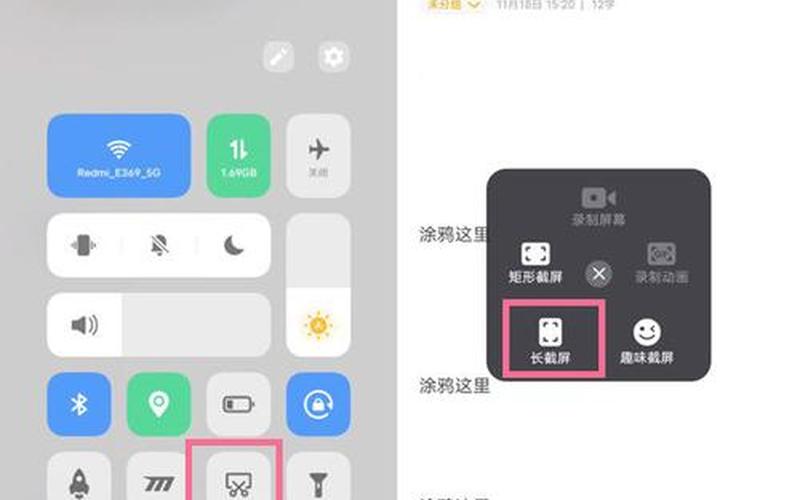
对于OPPO手机用户来说,除了使用硬件按钮外,还可以通过下拉通知栏来进行截图。在打开需要截屏的页面后,从屏幕顶部向下滑动,找到“截屏”按钮并点击,即可快速完成截图。这种方式不仅简单易懂,而且适合那些不习惯使用组合键的用户。
手势截屏
许多安卓手机都支持手势截屏功能,这使得截图变得更加便捷。以OPPO手机为例,用户可以通过设置手势来实现快速截屏。例如,可以在设置中启用“三指下滑”截屏功能,只需用三根手指从上往下滑动屏幕,即可完成截图。这种方式不仅快速,还能减少对物理按键的依赖,非常适合频繁需要截图的用户。
一些OPPO手机还支持自定义手势,例如在屏幕上绘制特定图形来进行截屏。用户可以根据个人习惯设置不同的手势,从而提高操作的便捷性。这种灵活性使得用户能够根据自己的使用习惯选择最适合自己的截屏方式。
长截图功能
除了普通的截图外,长截图功能也是安卓手机的一大亮点。长截图允许用户捕捉超出一个屏幕内容的信息,例如聊天记录、网页文章等。在OPPO手机上,用户可以在完成普通截图后,点击右上角出现的缩略图,然后选择“滚动截屏”选项。手机将自动向下滚动并捕捉更多内容,直到达到预设的结束位置。
长截图功能特别适合需要保存大量信息的场景,例如在线学习、阅读新闻或保存社交媒体上的重要对话。通过这种方式,用户可以轻松获取完整的信息,而不必逐一进行多次截图,大大提升了效率。
使用第三方应用程序
如果内置的截图功能无法满足需求,用户还可以考虑下载第三方应用程序来实现更丰富的截图功能。这些应用程序通常提供更多自定义选项,例如编辑、注释和分享等功能。例如,一些应用支持摇动手机来截屏,或者提供快捷按钮以便于快速访问。
对于喜欢在社交媒体上分享内容的用户来说,这些第三方应用程序可以帮助他们更好地处理和美化截图,让分享变得更加方便和有趣。这些应用也常常具备录屏功能,可以帮助用户记录游戏过程或视频会议等场景,为内容创作者提供了更多可能性。
相关内容的知识扩展:
在了解了如何在OPPO及其他安卓手机上进行截屏后,我们还可以进一步探讨一些相关知识,以帮助用户更好地利用这一功能。
在使用截屏功能时,需要注意保护个人隐私。在社交媒体或聊天应用中,有时我们可能会无意中截取到敏感信息。在分享截图之前,应仔细检查内容,并进行必要的编辑,以避免泄露个人隐私或敏感数据。
对于不同品牌和型号的安卓手机,其截屏方式可能存在差异。虽然大多数安卓设备都支持电源键与音量键组合,但一些品牌如三星、华为等可能会提供独特的截屏方式,如手掌滑动或S Pen操作。在购买新设备时,可以查阅相关资料以了解其特定的截屏 *** ,从而提高使用体验。
随着技术的发展,一些新兴功能如语音助手也开始融入到截屏操作中。例如,通过Google Assistant或Bixby等语音助手,可以直接发出“截屏”命令来完成操作。这种方式不仅方便,还能解放双手,使得多任务处理变得更加高效。
掌握安卓手机特别是OPPO手机的截屏技巧,不仅能够提升日常使用效率,还能帮助我们更好地记录生活中的点滴瞬间。希望本文能够为广大用户提供实用的信息,让每个人都能轻松享受这一便捷功能。