
在现代计算机操作中,剪切板是一个不可或缺的功能,尤其是在Windows 7系统中。剪切板的主要作用是暂存用户复制或剪切的数据,使其可以在不同位置进行粘贴。通过简单的快捷键,用户能够高效地处理文本、图像和文件等多种数据。本文将深入探讨Windows 7中的剪切板及其快捷键的使用,帮助读者更好地理解这一功能的实用性。
剪切板的基本概念
剪切板是Windows操作系统提供的一种临时数据存储区域,允许用户在不同应用程序之间传输信息。当用户执行复制(Ctrl+C)或剪切(Ctrl+X)操作时,所选内容会被存储到剪切板中。随后,通过粘贴(Ctrl+V)操作,用户可以将这些内容插入到其他位置。值得注意的是,剪切板中的内容是临时的,一旦新的数据被复制或剪切,原有内容将被覆盖。在使用剪切板时,需要注意管理好所存储的数据,以免丢失重要信息。
常用快捷键及其功能
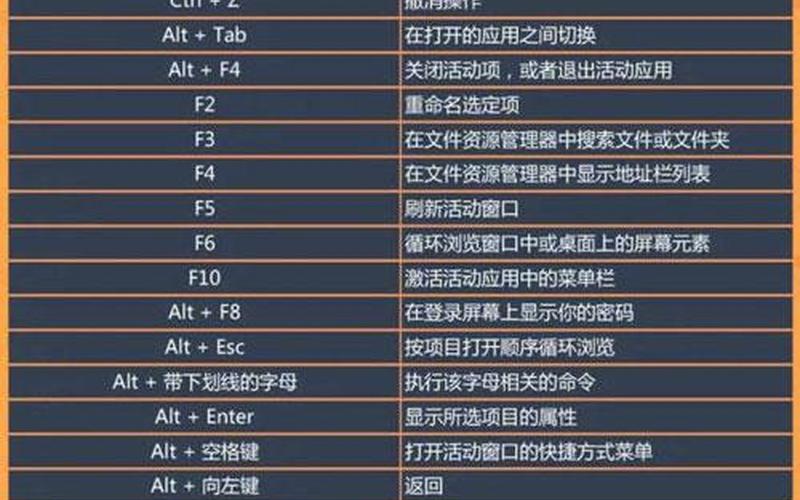
在Windows 7中,使用快捷键可以显著提高工作效率。以下是一些常用的剪切板相关快捷键:
复制(Ctrl+C):将选定内容复制到剪切板。
剪切(Ctrl+X):将选定内容剪切并放入剪切板。
粘贴(Ctrl+V):从剪切板中粘贴内容到当前光标位置。
这些快捷键不仅适用于文本,还可以用于图像和文件等多种类型的数据。例如,在处理文档时,可以快速复制一段文字并粘贴到其他文档中,提高了编辑的灵活性和效率。
如何查看和管理剪切板
虽然Windows 7没有内置的剪贴板查看器,但用户可以通过一些 *** 来管理和查看剪贴板内容。一种常见的 *** 是使用第三方软件,如Clipbrd.exe,这是一个可以显示剪贴板内容的小工具。用户只需下载该工具并运行,即可实时查看当前剪切板中的数据。也可以通过命令行工具来进行一些基本操作,例如使用命令clip来将文本输出到剪贴板。
清空剪贴板的 ***
有时,用户可能需要清空剪贴板以保护隐私或释放内存。在Windows 7中,可以通过创建一个批处理文件来实现这一点。具体步骤包括:
创建一个新的文本文件,并输入命令 echo off | clip。
将该文件保存为.bat格式,例如“清空剪贴板.bat”。
双击运行该文件,即可清空当前剪贴板中的内容。
这种 *** 简单有效,可以帮助用户快速清理不再需要的数据。
相关内容的知识扩展:
对于Windows 7中的剪切板功能,还有许多值得深入了解的方面:
跨应用程序的数据共享
Windows 7的剪切板允许不同应用程序之间进行数据共享。例如,用户可以在网页浏览器中复制一段文本,然后在Word文档中粘贴。这种跨应用程序的数据传输极大地方便了信息处理,使得用户能够更加高效地完成工作任务。一些应用程序还支持特定格式的数据,例如图像或表格,这使得数据共享更加灵活。
安全性与隐私问题
尽管剪贴板功能非常实用,但也存在一定的安全隐患。例如,当用户复制敏感信息(如密码或个人身份信息)时,这些数据可能会被恶意软件捕获。建议用户在使用公共计算机或不安全 *** 时,谨慎处理敏感信息,并定期清空剪贴板以减少潜在风险。
未来的发展与改进
随着技术的发展,未来的操作系统可能会对剪贴板功能进行改进。例如,云同步功能可能会使得用户能够在不同设备间共享剪贴板内容,这样一来,无论是在台式机还是移动设备上,用户都能方便地访问相同的数据。增强的历史记录功能也可能会被引入,使得用户能够查看和管理以前复制过的多个项目,从而提升工作效率。
Windows 7中的剪切板及其快捷键为用户提供了极大的便利。在日常工作中合理利用这一功能,不仅能够提高效率,还能帮助用户更好地管理和保护自己的数据。