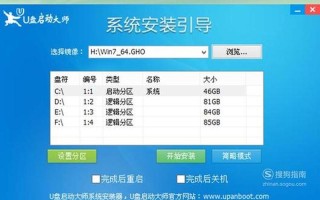

在现代计算机使用中,U盘作为一种便捷的启动设备,广泛应用于系统安装、故障修复等场景。通过设置U盘启动,用户可以轻松地从U盘加载操作系统或运行特定的工具,而无需依赖于硬盘。本文将详细介绍如何设置U盘启动,包括BIOS设置和相关操作步骤,帮助读者更好地掌握这一技能。
了解U盘启动的重要性
U盘启动的主要用途在于其灵活性和便携性。相比于光驱和硬盘,U盘不仅体积小、重量轻,而且可以快速读取数据。在需要重装操作系统或进行系统修复时,U盘成为了首选。为了实现从U盘启动,用户必须进入BIOS设置界面,将U盘设置为之一启动项。这一过程虽然看似复杂,但只要掌握了步骤,便能轻松完成。
*** 可引导的U盘
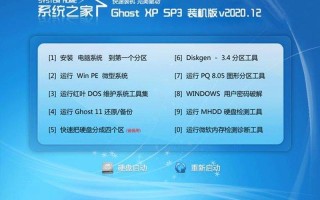
在进行BIOS设置之前,首先需要确保手中有一个可引导的U盘。 *** 可引导U盘的 *** 有很多,常见的工具包括老毛桃、Rufus等。以老毛桃为例,用户只需下载并安装该软件,然后选择合适的ISO文件进行写入,即可 *** 出一个可引导的U盘。在 *** 过程中,需要注意选择正确的格式(如FAT32或NTFS),以确保兼容性。
进入BIOS设置界面
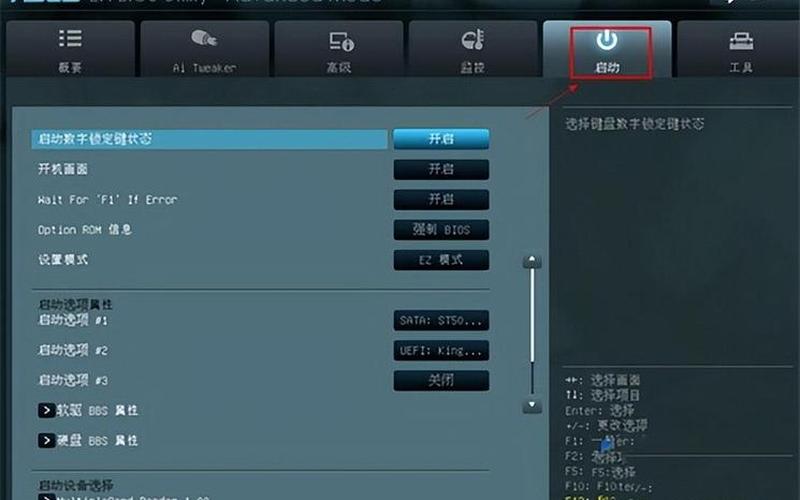
每台电脑进入BIOS的方式可能略有不同,一般在开机时按下特定的功能键(如Del、F2、F10等)即可进入。用户可以参考自己电脑主板的说明书,找到相应的快捷键。在进入BIOS后,界面可能会因品牌和型号而异,但大致结构相似。
设置U盘为之一启动项
进入BIOS后,使用方向键导航至“Boot”菜单。在此菜单中,可以看到当前系统的启动顺序。用户需要将U盘移动到之一位,这通常可以通过选择“Boot Device Priority”选项来实现。使用“+”或“-”键调整顺序,将包含USB字样的选项移至首位。完成后,按F10保存并退出BIOS设置。
重启并测试U盘启动
保存设置后,电脑会自动重启。在此过程中,请确保已将 *** 好的可引导U盘插入USB接口。如果一切顺利,系统将从U盘启动,并显示相应的安装或修复界面。如果未能成功启动,请检查U盘是否正确 *** ,以及BIOS中的设置是否保存。
相关内容的知识扩展:
了解BIOS与UEFI的区别
BIOS(基本输入输出系统)和UEFI(统一可扩展固件接口)是两种不同的固件接口。传统的BIOS界面较为简单,而UEFI则提供了更为友好的图形界面及更强大的功能,如支持更大的硬盘和更快的启动速度。在进行U盘启动设置时,需要确认自己的电脑是使用哪种固件,以选择合适的启动模式。
解决常见问题:无法识别U盘
在某些情况下,即使完成了所有步骤,电脑仍可能无法识别U盘。这通常与以下因素有关:首先确认U盘已正确插入,并且是可引导状态;有些电脑要求在BIOS中启用“Legacy USB Support”选项,以支持旧版USB设备;如果仍然无法识别,可以尝试更换USB接口或使用其他品牌的U盘。
优化BIOS设置以提高性能
除了设置U盘启动外,用户还可以通过调整其他BIOS选项来优化系统性能。例如,可以禁用不必要的硬件设备以加快启动速度,或调整内存频率以提升运行效率。在进行这些调整时,应谨慎操作,并确保了解每个选项的含义。
探索其他启动方式
除了通过BIOS设置外,一些现代电脑还支持通过快捷键直接选择启动设备。例如,在开机时按F12或Esc键,可以直接调出启动菜单,从中选择所需的设备。这种 *** 更加便捷,但仍需确保所选设备为可引导状态。
保持BIOS更新
定期检查并更新BIOS版本可以帮助解决一些兼容性问题,并提升系统稳定性。更新过程需谨慎进行,不当操作可能导致系统无法正常启动,因此建议在专业人士指导下进行。
通过掌握以上知识与技巧,用户能够更加自信地进行U盘启动设置,无论是重装系统还是修复故障,都能游刃有余。希望本文对您有所帮助,让您在IT技术领域不断进步。